Как правильно почистить клавиатуру
Трудно себе представить дом, в котором не было бы компьютера, об офисах и говорить не приходится – здесь компьютер неотъемлемая часть рабочего процесса. В общем, компьютер плотно вошел в нашу повседневную жизнь. А для некоторых компьютер – это не только работа, но и средство общения и развлечение. Ответьте честно, сколько времени вы проводите в социальных сетях, чатясь с друзьями или скачивая необходимые фильмы, программы, музыку?
Больше всего человеческому воздействию подвергается такая часть компьютера как клавиатура. А если учесть, что многие, сидя за компьютером, еще и едят и пью, то неудивительно, что именно клавиатура чаще всего нуждается в замене и чистке. Существует даже такая шутка: опытный админ может неделю питаться тем, что у него есть в клавиатуре.
Загрязнение клавиатуры не только не эстетично, но и может стать причиной того, что клава начнет давать сбои в работе: какие-то кнопки перестают работать или на них нужно сильнее нажимать.
Хорошая новость состоит в том, что зачастую правильно почистить клавиатуру можно и в домашних условиях, заметно сэкономив деньги.
Существует несколько видов загрязнения клавиатуры и у каждого вида свой отдельный подход к очистке клавиатуры.
Итак, клавиатура грязная из-за:
I. Вы пролили жидкость (чай, кофе, лимонад и т.п.) – в этом случае клавиатуру надо прочистить как можно скорее.
II. Крошки пищи и другая грязь попали под клавиши. В таком случае кнопки зависают – на них надо сильно нажимать.
III. Грязь не попала внутрь, но она прилипла с верхней стороны клавиш, а также застряла между клавишами.
Как правильно почистить клавиатуру при первом типе загрязнения или «высушиваем» жидкость:
- Как только вы пролили какую-либо жидкость на клавиатуру, сразу же отключите клаву от компьютера. Иначе вы рискуете не только сжечь клавиатуру, но и испортить весь компьютер.
- Переверните клавиатуру и хорошенько ею стряхните. Делается это для того, чтобы жидкость вытекла и не смогла добраться до платы с микросхемой.
- Положите клавиатуру вверх тормашками на какой-нибудь хорошо впитывающий материал.
- Отлично подойдет полотенце или простынь.
- Пока клавиатура лежит вверх ногами и из нее вытекает жидкость, найдите отвертку, чтобы открутить шурупики.
- Открутите нижний корпус клавиатуры и достаньте резиновую панель (у некоторых видов клавиатуры она цельная, у других – это отдельные резинки для каждой клавиши).
- Резиновую панель или отдельные кнопки можно промыть и оставить сушиться (только не на солнце и уж тем более не на батарее).
- Когда все детали будут идеально сухими, можно собирать клавиатуру.
- Помните! Если вы разобрали клавиатуру, то вы уже не сможете воспользоваться гарантийным талоном.
Правильная очистка клавиатуру, если грязь находится под клавишами:
В данном случае грязь клавиатуру можно очистить разными способами и при этом, ее совсем необязательно разбирать.
Первый способ самый простой, но не самый эффективный: переверните клавиатуру и хорошенько ее стряхните, либо легонько постучите ею по столу. Конечно, дубасить по клавиатуре со всей силы не надо, т.к. вы ее можете сломать
Второй способ – это очистка клавиатуры с помощью специального USB пылесоса. Стоит он немного, но вещь эта незаменимая.- с его помощью можно с легкостью тщательно очистить клавиатуру всего за несколько минут.
Можно еще клавиатуры чистить струей сжатого воздуха, но для этого надо найти специальные баллончики.
Правильная очистка поверхностной грязи с клавиатуры:
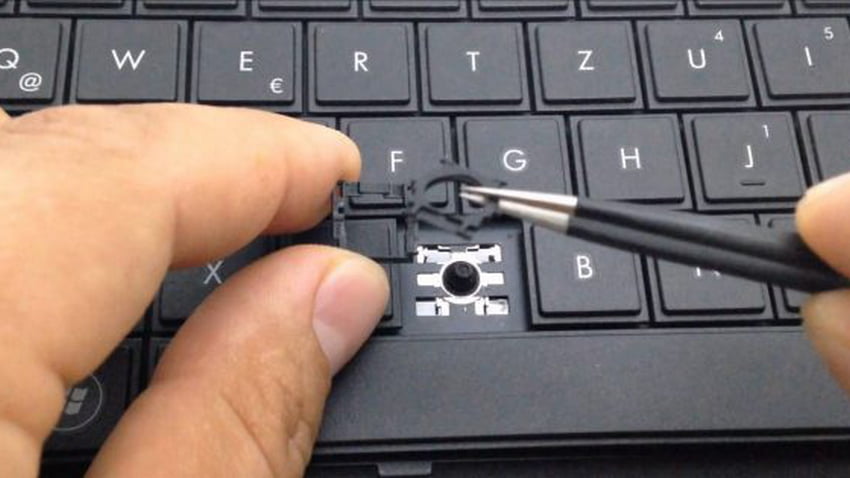
В этом случае клавиатуру, конечно, надо отсоединить, снять нижний корпус, вытащить все кнопки и помыть их в ведерке или тазике с теплой водой. Можно добавить немного чистящего средства или кусочек мыла, затем кнопки хорошо промыть в проточной воде.
Важно! Не забудьте сфотографировать свою клавиатуру, либо найти фото такой модели в интернете, чтобы потом верно вернуть на свои места все кнопки.
Теперь вы знаете, как правильно почистить клавиатуру от ПК, а что делать если у вас ноутбук? Ведь здесь уже нельзя ничем постучать по столу и с легкостью отсоединить клавиатуру. В случае с ноутбуком все обстоит намного сложнее, т.к. здесь при проливании и попадании жидкости на клавиатуру высока вероятность того, что можно повредить материнскую плату.
Поэтому, если вы пролили жидкость на ноутбук, то оптимальное решение отключить ноутбук и побежать с ним в мастерскую.
Однако случаи бывают разные, например, у вас нет денег и вы никак не можете обратиться к специалистам, поэтому постараться спасти ноут можно следующим образом:
- Отключите ноутбук и выньте аккумулятор.
- Переверните ноут кнопками вниз и хорошенько стряхните им, оставьте ноут в положении вниз головой на несколько минут.
- Отвинтите шурупы с нижней панели, посмотрите, насколько далеко проникла жидкость.
- Если она попала на материнскую плату, то снимите ее и просушите.
- Если вы пролили какую-нибудь вязкую или сладкую жидкость, то обязательно промойте плату теплой водой с небольшим применением мыла. Делать это лучше при помощи хлопчатобумажной ткани или обычной чистой губкой.
- Просушите все детали и соберите ноут.
- Надеемся, что вам повезло и с ноутбуком все в порядке. Впредь будьте очень аккуратны, ведь покупать новый ноутбук или его чинить – далеко не дешево.
В отличие от обычной клавиатуры у ноутбука нет таких большиз зазоров между клавишами, поэтому крупным частичкам грязи не так-то попасть внутрь. Обычно вся грязь скапливается на поверхности. Очистить эту грязь можно следующими способами:
При помощи USB пылесоса
С помощью влажных ватным палочек или спонжиков (при отключенном ноутбуке!)
Ну и если у вас очень сильно загрязнилась клавиатура или вы хотите ее хорошенько прочистить, то обратитесь в мастерскую!