
Распечатка документа: все способы вывода текста на бумагу
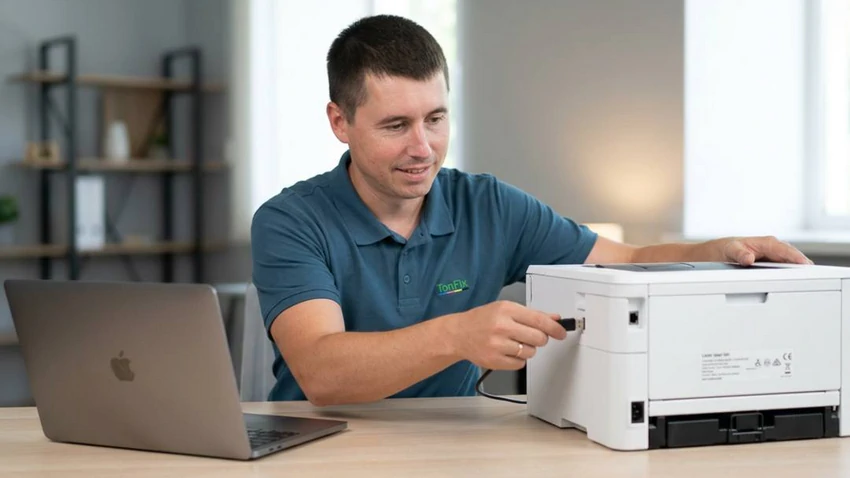
Сегодня распечатка документа не ограничивается кабельным подключением к единственному компьютеру. Перенести текст или графику на бумагу можно напрямую со смартфона, из облачного хранилища или мессенджера всего за пару кликов.
Ниже детально разобраны актуальные сценарии настройки печати для разных устройств. Также вы узнаете алгоритм действий для ситуаций, когда техника зависает и выдает системные ошибки.
Классическая печать с компьютера: USB и сеть
Вывод файлов с ПК остается самым надежным способом, особенно при работе со сложным форматированием, таблицами или тяжелыми PDF-файлами. Пользователю доступны два основных варианта связи с техникой.
Подключение по USB-кабелю
Это базовый и самый стабильный формат работы. Вы подключаете принтер шнуром к компьютеру, система автоматически подтягивает драйверы (или вы скачиваете их с сайта производителя), после чего устройство готово к работе. Главный минус — жесткая привязка к рабочему месту и длине кабеля.
Печать по Wi-Fi и локальной сети
Сетевое подключение позволяет отправлять файлы на печать с любого ноутбука в квартире или офисе. Для настройки достаточно подключить принтер к домашнему роутеру, а на компьютере зайти в параметры Windows и нажать «Добавить принтер». Система найдет устройство в локальной сети и установит связь.
| Тип подключения | Преимущества | Ограничения |
| USB-кабель | Максимальная стабильность, нет зависимости от интернета и роутера. | Печатать можно только с одного ПК, к которому физически подключен шнур. |
| Wi-Fi сеть | Удобный доступ для всех устройств в доме, отсутствие проводов на столе. | Возможны задержки при слабом сигнале роутера или смене пароля сети. |
Печать файлов напрямую со смартфона
Вам больше не нужно перекидывать файлы на компьютер, чтобы перенести их на бумагу. Современные принтеры поддерживают беспроводную связь с мобильными гаджетами.
Владельцы iPhone используют встроенную функцию Apple AirPrint — если принтер ее поддерживает, достаточно выбрать файл, нажать «Поделиться» и тапнуть «Напечатать». Пользователям Android доступен системный сервис Mopria или фирменные плагины от производителей (HP Print Service, Canon Print, Epson iPrint).
Детальный разбор мобильных сервисов, технологий Wi-Fi Direct и пошаговые инструкции для разных операционных систем собраны в отдельном материале: как распечатать документ с телефона.
Распечатка документа онлайн: облако и мессенджеры
Часто нужные файлы находятся не в памяти устройства, а на виртуальных дисках или в переписках. Чтобы распечатать документ онлайн, не обязательно скачивать его в локальное хранилище.
Печать из Google Drive и OneDrive
Официальные мобильные и десктопные приложения облачных сервисов имеют встроенную функцию вывода на печать. Достаточно открыть нужный файл (Google Документ, таблицу или PDF), нажать на меню с тремя точками и выбрать пункт «Печать». Сервис самостоятельно сгенерирует макет и отправит его на принтер, подключенный к вашей сети.
Печать из Telegram и Viber
Мессенджеры не всегда имеют прямую кнопку вывода на принтер. Если вам прислали договор в Telegram, откройте файл, нажмите кнопку «Поделиться» (или «Экспорт») и выберите системную службу печати вашего смартфона. Приложение перенаправит документ в модуль принтера, сохранив оригинальное форматирование.
Принтер не печатает документ: что делать
Даже при правильной настройке техника может дать сбой. Запрос «принтер не печатает документ что делать» чаще всего возникает из-за программных конфликтов, а не физических поломок.
Очистка очереди печати
Самая частая проблема — зависший файл блокирует всю дальнейшую работу. Откройте параметры принтера на компьютере, зайдите в раздел «Очередь печати» и отмените все документы со статусом «Ошибка». После очистки списка перезагрузите устройство и отправьте файл заново.
Проверка статуса «Автономная работа»
Если принтер отображается серым цветом, система потеряла с ним связь. Проверьте плотность подключения USB-кабеля или перезагрузите Wi-Fi роутер. В Windows снимите галочку «Работать автономно» в свойствах принтера.
Устройство по умолчанию
Иногда программа отправляет файл не на физический аппарат, а на виртуальный принтер (например, Microsoft Print to PDF). Откройте панель управления, найдите ваш реальный принтер, кликните по нему правой кнопкой мыши и выберите «Использовать по умолчанию».
Чек-лист: проверка перед печатью
- Убедитесь, что принтер включен, а на панели не горят индикаторы ошибки (замятие, отсутствие тонера).
- Проверьте наличие бумаги в лотке и правильность установки ограничителей формата.
- Если используется Wi-Fi, проверьте, подключены ли телефон/ПК и принтер к одной сети.
- Перед нажатием кнопки «Печать» убедитесь, что в выпадающем списке выбрано нужное устройство.
- Для PDF-файлов выбирайте в настройках масштаба пункт «Подогнать под область печати», чтобы текст не обрезался по краям.
FAQ
Можно ли печатать с телефона, если принтер без Wi-Fi?
Да, это возможно с помощью OTG-переходника. Вы соединяете USB-кабель принтера с гнездом зарядки смартфона и используете фирменное приложение производителя для отправки файлов.
Что делать, если при печати из браузера съезжает текст?
Браузеры часто искажают верстку. Сохраните страницу или онлайн-документ на компьютер в формате PDF, откройте через полноценный ридер (например, Adobe Acrobat) и запустите печать оттуда.
Почему принтер печатает пустые листы?
Проблема кроется в пустом картридже, засохшей печатающей головке (у струйных моделей) или сбое драйвера. Начните с распечатки тестовой страницы через меню самого принтера для локализации причины.
Как распечатать только определенные страницы из большого файла?
В окне параметров перед стартом печати найдите поле «Страницы». Введите нужные номера через запятую (1, 5, 8) или задайте диапазон через дефис (10-15).
Что делать, если отмена печати не работает?
Зависшую очередь можно сбросить принудительно. Выключите принтер, перезагрузите компьютер и включите устройство снова — временная память очистится автоматически.
Ремонт и обслуживание печатающей техники
Бесперебойная распечатка документа зависит не только от настроек сети, но и от технического состояния аппарата. Износ роликов, дефекты картриджа или программные сбои плат управления требуют профессионального вмешательства.
Если базовые инструкции не помогают, устройство издает треск или отказывается захватывать бумагу, проблему решат профильные специалисты. Заказать диагностику, заправку картриджей и компонентное восстановление техники можно, обратившись в сервисный центр Тонфикс. Своевременная профилактика продлит жизнь аппарату и избавит от неожиданных остановок рабочего процесса.